

Por Hennie Brink, em 25 de ago. de 2024
Os instrumentos de parapente mostram diferentes aspectos de um voo: velocidade vertical, altitude, posição e informações de mapas ou de outras fontes de dados. Entender qual indicação você está consultando é tão importante quanto tê-la na tela.
Este guia explica os principais tipos de instrumentos e indica onde encontrar a ajuda correspondente do Gaggle. É uma visão geral dos instrumentos e recursos do aplicativo, não uma instrução de voo nem um briefing oficial. As indicações dos instrumentos e os alertas do aplicativo não comprovam que um voo, uma rota ou uma manobra seja segura ou permitida.
| Instrumento ou visualização | Informações apresentadas | Uma limitação a entender |
|---|---|---|
| Variômetro | Taxa de subida ou descida | Os limites sonoros e a resposta influenciam a forma como as mudanças são apresentadas. |
| Assistência de térmica (Thermal Assist) | Padrões recentes de ascendência, direção do núcleo sustentada pelas observações e forma observada da térmica | As estimativas dependem do ar amostrado ao longo da sua trajetória; um campo de ascendência pode aparecer antes de haver dados suficientes para indicar uma direção. |
| Altímetro | Altitude em relação a uma referência | As indicações de GPS e de pressão usam fontes diferentes; confira o modo selecionado. |
| Altura acima do solo | Referência em relação ao terreno | Uma referência de terreno não mede a distância até cada obstáculo. |
| GPS e pontos de rota | Posição, velocidade em relação ao solo, trajetória e pontos de uma rota | Uma linha de rota não estabelece permissão para voar por ela. |
| Visualização do vento | Informações de velocidade e direção do vento | Entenda a fonte dos dados; um valor na tela não é uma avaliação completa das condições. |
| Camadas de espaço aéreo e tráfego | Informações disponíveis sobre espaço aéreo, avisos ou aeronaves | A cobertura e a atualização variam; a falta de informação não significa que uma área esteja livre. |
O gravador do Gaggle permite criar layouts personalizados com várias telas. Você pode organizar instrumentos de altitude, taxa de subida, velocidade, mapas, espaço aéreo, vento, tráfego e outras informações de voo. O seletor de instrumentos inclui diferentes estilos, como valores digitais, mostradores, gráficos e visualizações de radar. As opções disponíveis dependem do instrumento e da versão do aplicativo.
Abra Record > Recorder Settings > Custom Layouts para criar um layout e adicionar telas. No editor, você pode mover e redimensionar widgets e, quando houver suporte, alterar unidades, aparência clara ou escura, efeito de vidro e ação ao tocar. Cada tela pode ficar sem fundo adicional, usar um gradiente de cores ou mostrar um mapa. As disposições em retrato e paisagem são salvas separadamente.
Por exemplo, você pode dar mais espaço à altitude e à taxa de subida em uma tela e colocar um mapa e informações de rota em outra. Essa é uma ideia de layout, não uma configuração de voo recomendada. Reorganizar um widget muda sua apresentação, não a cobertura nem a precisão dos dados que ele usa.
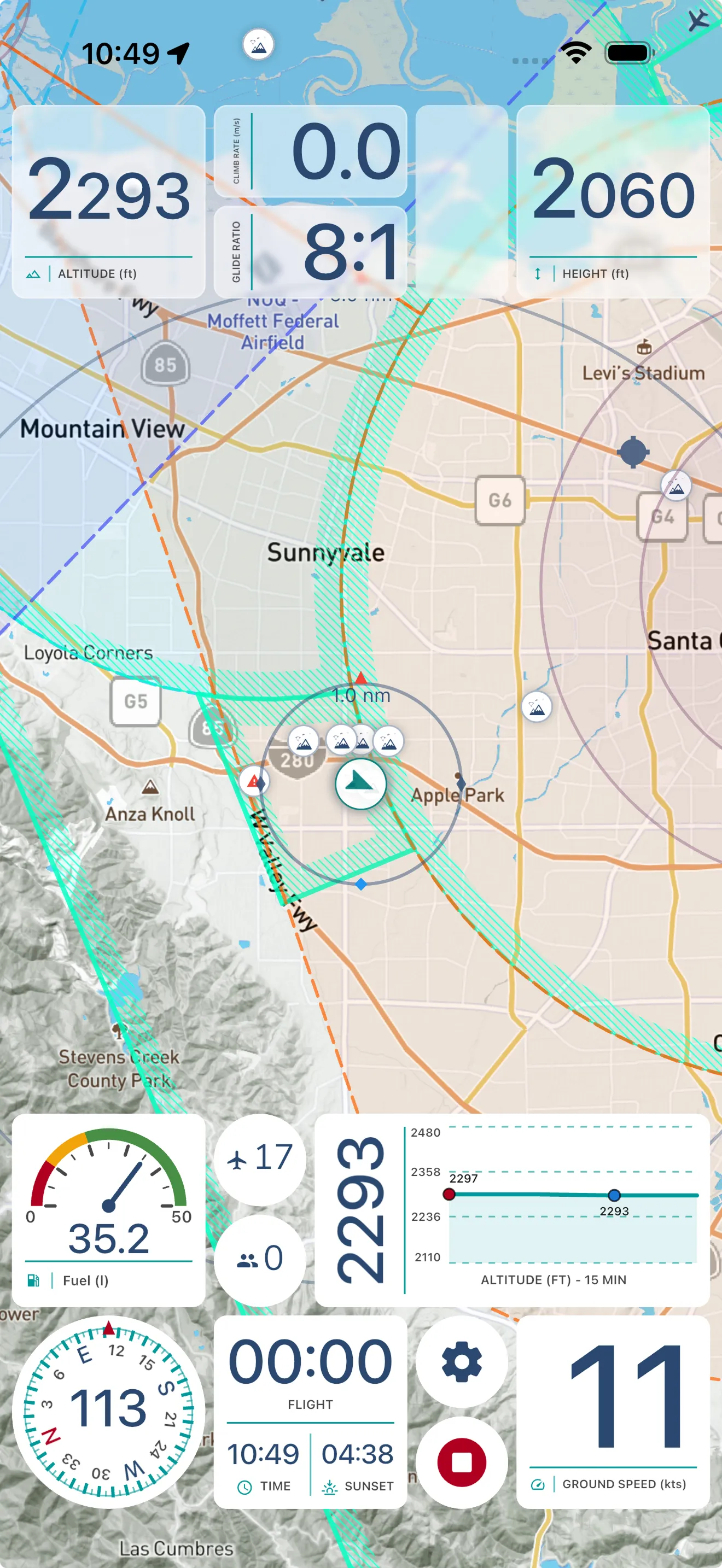
Selecione seu layout antes de iniciar o gravador ou use Gaggle Default. Os layouts personalizados de gravação são um recurso de assinatura; confira os planos atuais para saber a disponibilidade. O guia de Custom Recorder Layouts explica a configuração, a troca de telas e os ajustes dos widgets. As seções abaixo explicam as indicações por trás dessas opções de visualização.
Um variômetro, ou vario, indica a velocidade vertical. Os sons de subida e descida permitem receber essa informação sem olhar continuamente para um número na tela.
As configurações do variômetro do Gaggle incluem limites de subida e descida, volume, suavização da taxa de subida e uma escolha de perfis sonoros. Os perfis Equilibrado, Responsivo e Suave, além do perfil Syrinx com sons semelhantes ao canto de aves, alteram o som do vario; a suavização muda a forma como os sons acompanham as mudanças na taxa de subida. O Aviso antecipado de ascendência opcional chama a atenção para o ar perto de uma velocidade vertical nula, incluindo uma descida leve, abaixo do limite normal de subida.
Com Som direcional de ascendência ativado, o áudio binaural do Gaggle pode orientar os sons de subida para uma direção de ascendência sustentada pelas observações, usando fones de ouvido estéreo. Se a direção for incerta, o som permanece centralizado. O rastreamento dos movimentos da cabeça depende do telefone e dos fones; consulte o guia de ajuda para saber a compatibilidade e os planos necessários.
A Assistência de térmica (Thermal Assist) transforma observações recentes do voo em uma vista de cima da ascendência ao redor da sua trajetória. Ela pode mostrar um núcleo em formação, a direção de um núcleo rastreado, uma área ampla de ascendência ou uma faixa de ascendência, conforme o que as observações sustentam. Coluna ascendente acrescenta uma visualização da térmica observada em diferentes alturas, com a tela centrada na térmica ou no piloto.
Esses widgets ajudam a relacionar as mudanças do vario à sua posição na térmica. Eles precisam de observações de voo utilizáveis em quantidade suficiente, e um campo antigo pode perder destaque na tela à medida que seus dados deixam de ser atuais. Uma forma exibida nem sempre significa que uma direção está disponível e não comprova como será o ar à frente.
Os widgets avançados estão disponíveis nos layouts personalizados do gravador com o plano Aventureiro (Adventurer); a Assistência de ascendência básica está incluída no Voador frequente (Frequent Flyer). Leia as novidades do variômetro binaural e da Assistência de térmica para uma visão geral ou use o guia de layouts para adicioná-los ao gravador.
Um valor de altitude precisa de uma referência. As configurações de altitude do Gaggle oferecem os modos MSL (GPS), QNH e QNE, além de predefinições de pressão e de decolagem. Confira o modo e os dados disponíveis dos sensores ao comparar indicações. Selecionar um modo de pressão não cria uma medição de pressão em um aparelho sem o sensor necessário.
Os ajustes de pressão e as condições atmosféricas afetam as indicações barométricas. A explicação da FAA sobre erros de altímetros barométricos descreve por que a altitude indicada pode diferir da altitude real. Seus procedimentos operacionais são específicos dos Estados Unidos; este artigo não prescreve um ajuste de altímetro nem transfere esses procedimentos para outras jurisdições.
A altura acima do solo usa uma referência diferente da altitude acima do nível do mar. No Gaggle, a referência do solo oferece contexto sobre o terreno. Ela não deve ser interpretada como garantia de distância segura de obstáculos nem como uma decisão sobre onde é possível pousar.
O GPS fornece informações de posição e velocidade em relação ao solo para a gravação e os mapas. Os pontos de rota marcam posições em um percurso planejado. O guia do instrumento de rotas do Gaggle explica como as informações de rota aparecem durante a gravação.
Uma rota na tela é uma referência de navegação. A linha, por si só, não estabelece acesso ao espaço aéreo, terreno adequado nem uma área de pouso utilizável. Diferencie o planejamento de uma rota da interpretação de uma trajetória gravada.
Um anemômetro portátil mede as condições no local onde é usado. A visualização de vento de um aplicativo pode usar uma fonte diferente; portanto, não se deve presumir que os dois descrevam o mesmo lugar ou momento.
O guia do instrumento de vento do Gaggle explica a visualização de velocidade e direção. Conheça a fonte e as limitações das informações disponíveis na sua configuração. Uma única indicação não determina se as condições são adequadas para voar.
O Gaggle tem ferramentas de espaço aéreo e uma camada separada de avisos de espaço aéreo. O guia dos avisos descreve as categorias, os filtros, os detalhes das fontes e os períodos de atividade disponíveis.
A disponibilidade dos avisos depende da região, da cobertura do fornecedor, da conectividade e da fonte. A camada é um auxílio adicional à consciência situacional, não um serviço de briefing certificado ou oficial. Confirme as informações essenciais nas publicações e fontes oficiais pertinentes. Um mapa vazio ou a ausência de um alerta não confirma que nenhuma restrição se aplica.
O Gaggle integra o SafeSky para mostrar as informações disponíveis sobre aeronaves próximas durante a gravação. O guia de tráfego aéreo ao vivo explica como ativar a integração e configurar sua visualização.
O SafeSky descreve seu serviço como um auxílio à consciência situacional e explica que nem todas as aeronaves transmitem ou compartilham sua posição. A cobertura e a conectividade também podem limitar o que aparece. Leia a explicação do funcionamento do SafeSky e de suas limitações. Uma visualização de tráfego não pode garantir a prevenção de colisões nem substituir a vigilância visual do piloto e os procedimentos aplicáveis.
Os avisos de áudio do Gaggle podem anunciar determinadas informações de voo. Sua disponibilidade depende dos recursos ativados, das configurações e da saída de áudio. O silêncio não confirma que todas as condições monitoradas estejam sem problemas.
Para configurar o Gaggle, comece pelas páginas de ajuda acima e confira os planos atuais para saber quais recursos estão disponíveis. Para escolher equipamentos e interpretar instrumentos em voo, procure um instrutor qualificado que conheça seu equipamento e os procedimentos locais.
Baixe o Gaggle agora e comece gratuitamente!
Instrumentos de voo, replays, amigos, locais de voo, clima e muito mais ao seu alcance com nosso aplicativo fácil de usar.