

Par Hennie Brink, le 25 août 2024
Les instruments de parapente présentent différents aspects d’un vol : vitesse verticale, altitude, position et informations provenant de cartes ou d’autres sources de données. Comprendre l’indication que vous consultez est aussi important que de l’avoir à l’écran.
Ce guide explique les principaux types d’instruments et indique où trouver l’aide Gaggle correspondante. Il présente les instruments et les fonctions de l’application ; ce n’est ni un cours de pilotage ni un briefing officiel. Les indications des instruments et les alertes de l’application ne permettent pas d’établir qu’un vol, un itinéraire ou une manœuvre est sûr ou autorisé.
| Instrument ou affichage | Informations fournies | Une limite à comprendre |
|---|---|---|
| Variomètre | Taux de montée ou de descente | Les seuils sonores et la réactivité influencent la présentation des variations. |
| Altimètre | Altitude selon une référence donnée | Les indications GPS et barométriques utilisent des sources différentes ; vérifiez le mode sélectionné. |
| Hauteur au-dessus du sol | Repère par rapport au terrain | Une référence au terrain ne mesure pas la distance par rapport à chaque obstacle. |
| GPS et points de passage | Position, vitesse sol, trace et points d’un itinéraire | Le tracé d’un itinéraire ne constitue pas une autorisation de le suivre en vol. |
| Affichage du vent | Informations sur la vitesse et la direction du vent | Identifiez la source des données ; une valeur affichée ne constitue pas une évaluation complète des conditions. |
| Couches d’espace aérien et de trafic | Informations disponibles sur l’espace aérien, les avis ou les aéronefs | La couverture et la fraîcheur des données varient ; l’absence d’information ne signifie pas qu’une zone est libre. |
L’enregistreur de Gaggle permet de créer des configurations personnalisées comprenant plusieurs écrans. Vous pouvez y disposer des instruments d’altitude, de taux de montée, de vitesse, de carte, d’espace aérien, de vent, de trafic et d’autres informations de vol. Le sélecteur d’instruments propose différents styles, notamment des valeurs numériques, des cadrans, des graphiques et des vues radar. Les options disponibles dépendent de l’instrument et de la version de l’application.
Ouvrez Record > Recorder Settings > Custom Layouts pour créer une configuration et ajouter des écrans. Dans l’éditeur, vous pouvez déplacer et redimensionner les widgets et, lorsque ces options sont proposées, modifier leurs unités, leur apparence claire ou sombre, leur effet de verre et l’action déclenchée au toucher. Chaque écran peut être sans arrière-plan, utiliser un dégradé de couleurs ou afficher une carte. Les dispositions en portrait et en paysage sont enregistrées séparément.
Vous pourriez, par exemple, réserver plus de place à l’altitude et au taux de montée sur un écran, puis placer une carte et les informations d’itinéraire sur un autre. Il s’agit d’une idée de disposition, pas d’une configuration de vol recommandée. Réorganiser un widget modifie sa présentation, pas la couverture ni la précision des données qu’il utilise.
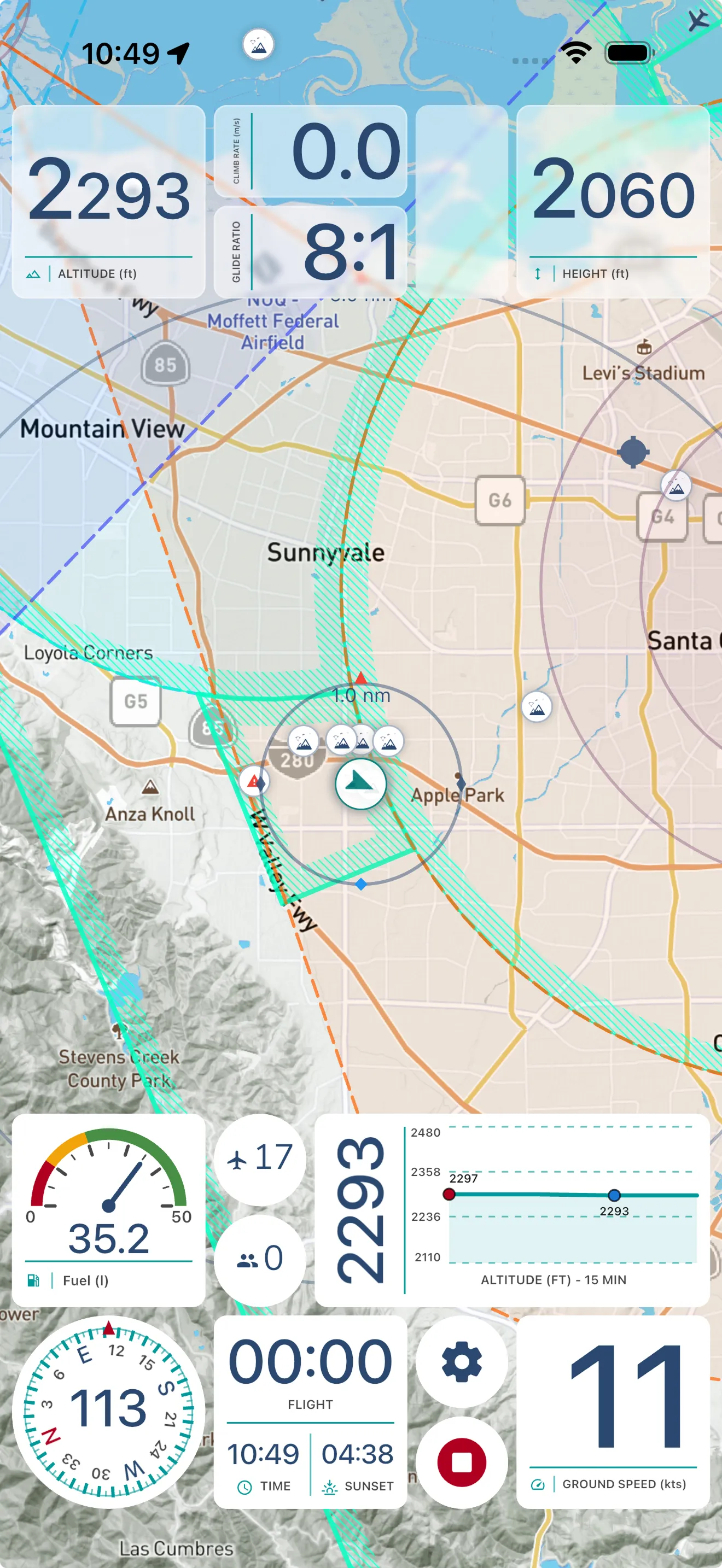
Sélectionnez votre configuration avant de démarrer l’enregistreur, ou utilisez Gaggle Default. Les configurations personnalisées font partie des fonctions sur abonnement ; consultez les offres actuelles pour connaître leur disponibilité. Le guide Custom Recorder Layouts explique la configuration, le passage d’un écran à l’autre et les réglages des widgets. Les sections suivantes présentent les indications qui se trouvent derrière ces choix d’affichage.
Un variomètre, ou vario, indique la vitesse verticale. Les tonalités de montée et de descente permettent de recevoir cette information sans regarder continuellement une valeur à l’écran.
Les réglages du variomètre de Gaggle comprennent les seuils de montée et de descente, le volume et la réactivité. Ces réglages déterminent quand les tonalités sont émises et la rapidité avec laquelle l’affichage ou le son réagit aux variations. Ils ne garantissent pas que l’ascendance se poursuivra ni qu’un trajet particulier permettra de la suivre.
L’assistant thermique présente des informations de montée, d’altitude, de finesse et de vent lorsqu’elles sont disponibles. Consultez l’aide pour comprendre cet affichage : son nom ne promet pas de trouver ou de centrer chaque thermique.
Une valeur d’altitude a besoin d’une référence. Les réglages d’altitude de Gaggle proposent les modes MSL (GPS), QNH et QNE, ainsi que des préréglages de pression et de décollage. Vérifiez le mode et les données des capteurs disponibles lorsque vous comparez des indications. Sélectionner un mode barométrique ne crée pas de mesure de pression sur un appareil dépourvu du capteur nécessaire.
Les réglages de pression et les conditions atmosphériques influencent les indications barométriques. La présentation des erreurs d’altimètre de la FAA explique pourquoi l’altitude indiquée peut différer de l’altitude réelle. Les procédures qu’elle décrit sont propres aux États-Unis ; cet article ne prescrit aucun calage altimétrique et ne transpose pas ces procédures à d’autres pays.
La hauteur au-dessus du sol utilise une autre référence que l’altitude au-dessus du niveau de la mer. Dans Gaggle, la référence au sol apporte un contexte lié au terrain. Elle ne garantit pas le franchissement des obstacles et ne détermine pas où un atterrissage est possible.
Le GPS fournit des informations de position et de vitesse sol pour l’enregistrement et l’affichage cartographique. Les points de passage marquent des positions dans un itinéraire prévu. Le guide de l’instrument d’itinéraire de Gaggle explique comment ces informations s’affichent pendant l’enregistrement.
Un itinéraire affiché est un repère de navigation. Sa ligne ne garantit pas l’accès à l’espace aérien, un terrain adapté ou une zone d’atterrissage utilisable. Distinguez la préparation d’un itinéraire de l’interprétation d’une trace enregistrée.
Un anémomètre portatif mesure les conditions à l’endroit où il est utilisé. L’affichage du vent d’une application peut utiliser une autre source ; il ne faut donc pas supposer que les deux décrivent le même endroit au même moment.
Le guide de l’instrument de vent de Gaggle explique l’affichage de la vitesse et de la direction. Identifiez la source et les limites des informations disponibles dans votre configuration. Une seule indication ne suffit pas à déterminer si les conditions conviennent au vol.
Gaggle propose des outils d’espace aérien et une couche distincte d’avis relatifs à l’espace aérien. Le guide des avis décrit les catégories, les filtres, les informations sur les sources et les périodes d’activité disponibles.
La disponibilité des avis dépend de la région, de la couverture du fournisseur, de la connexion et de la source. Cette couche constitue une aide complémentaire à la connaissance de la situation, pas un service de briefing certifié ou officiel. Confirmez les informations essentielles auprès des publications et services officiels compétents. Une carte vide ou l’absence d’alerte ne confirme pas qu’aucune restriction ne s’applique.
Gaggle intègre SafeSky pour afficher les informations disponibles sur les aéronefs à proximité pendant l’enregistrement. Le guide du trafic aérien en direct explique comment activer l’intégration et régler son affichage.
SafeSky présente son service comme une aide à la connaissance de la situation et précise que tous les aéronefs ne diffusent ni ne partagent leur position. La couverture et la connexion peuvent également limiter l’affichage. Consultez l’explication du fonctionnement de SafeSky et de ses limites. Un affichage du trafic ne peut pas garantir l’évitement des collisions ni remplacer la surveillance visuelle du pilote et les procédures applicables.
Les annonces audio de Gaggle peuvent communiquer certaines informations de vol. Leur disponibilité dépend des fonctions activées, des réglages et de la sortie audio. Le silence ne confirme pas que toutes les conditions surveillées sont sans problème.
Pour configurer Gaggle, commencez par les pages d’aide ci-dessus et consultez les offres actuelles pour connaître les fonctions disponibles. Pour choisir votre équipement et interpréter les instruments en vol, faites-vous accompagner par un instructeur qualifié connaissant votre matériel et les procédures locales.
Téléchargez Gaggle maintenant et commencez gratuitement !
Instruments de vol, rediffusions, amis, sites de vol, météo et plus encore à portée de main grâce à notre application conviviale.